
 AskAIs
지식 베이스
여러분의 자료로 학습
파일을 업로드하거나, 웹사이트 페이지를 크롤링하거나, 질문과 답변을 추가하세요. AI는 답하기 전에 가장 관련 있는 내용을 찾아봅니다.
- Word
- TXT
- Markdown
- CSV
- JSON
- 웹사이트 페이지
- Q&A
여러분의 자료를 바탕으로 답하는 AI 상담원, 팀 전체가 함께 쓰는 하나의 받은 메시지함, 그리고 iPhone, iPad 및 Android 앱.
지식 베이스를 바탕으로 고객의 언어로 답하고, 고객이 사람을 요청하면 팀을 연결합니다.
파일을 업로드하거나, 웹사이트 페이지를 크롤링하거나, 질문과 답변을 추가하세요. AI는 답하기 전에 가장 관련 있는 내용을 찾아봅니다.
고객이 사람을 요청하면 AI가 대화를 팀에 넘깁니다. 어떤 대화든 답장하면 바로 이어받을 수 있고, 클릭 한 번으로 다시 AI에게 넘길 수 있습니다.
AI 답변을 열면 무엇을 찾아봤는지, 어떤 검사를 통과했는지 볼 수 있습니다.
호스팅 AI를 쓰거나, 사용 중인 OpenAI, Anthropic 또는 OpenAI 호환 키를 연결하세요. 모든 요금제에서 쓸 수 있으며, 어느 쪽이든 요금제의 월간 AI 답변 한도가 적용됩니다.
채팅 위젯은 44개 언어를 지원하며, AI는 고객의 언어로 답합니다. 받은 메시지는 클릭 한 번으로 번역하고, 답장은 보내기 전에 번역할 수 있습니다.
웹사이트, 앱, Telegram의 채팅이 한곳에 모이고 실시간으로 업데이트됩니다.
채팅을 팀원에게 배정하고, 목록을 '나' 또는 '미할당'으로 필터링하세요.
지켜보고 있는 채팅을 목록 맨 위에 고정하세요.
채팅 안에 팀을 위한 메모를 남기세요. 고객에게는 보이지 않습니다.
자주 보내는 답변을 저장해 두고, / 입력으로 바로 넣으세요.
영업 시간을 설정하고, 온라인인 사람이 없을 때 자동 답장을 보내세요.
메시지가 키워드와 일치하면 자주 묻는 질문에 즉시 답합니다.
누구와 대화하는지 확인하세요: 위치, 현지 시간, 기기, 브라우저, 이전 채팅.
고객과 팀 모두 채팅에서 이미지, PDF 등 파일을 보낼 수 있습니다.
고객 이름, 이메일 또는 최근 메시지로 어떤 채팅이든 찾으세요.
고객 만족도 평가와 팀 통계, 그리고 유료 요금제의 몇 가지 추가 기능.
고객은 채팅을 종료하고 별 1~5개로 평가하며 의견을 남길 수 있습니다. 평가는 대화 옆에 표시됩니다.
팀원별 답장 수, 해결한 채팅, 해결률, 첫 응답 시간 중앙값, 평균 해결 시간, 평가.
마이크를 탭하고 말하면 답장 입력란에 글자로 입력됩니다. 음성은 저장되지 않습니다.
채팅 위젯의 Powered by 문구를 숨기거나, 원하는 텍스트와 링크로 바꾸세요.
iPhone, iPad 및 Android용 AskAIs · 무료 다운로드
새 채팅마다 푸시 알림을 받으세요. 어디서든 답장하고, 배정하고, 내부 메모를 남기고, 후속 조치를 표시하세요.
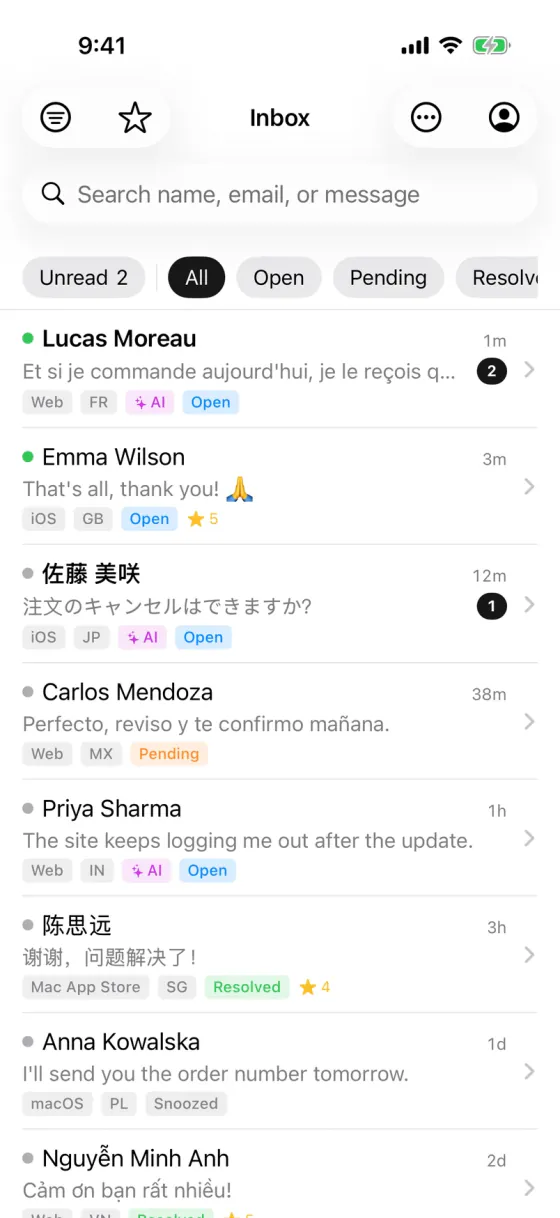
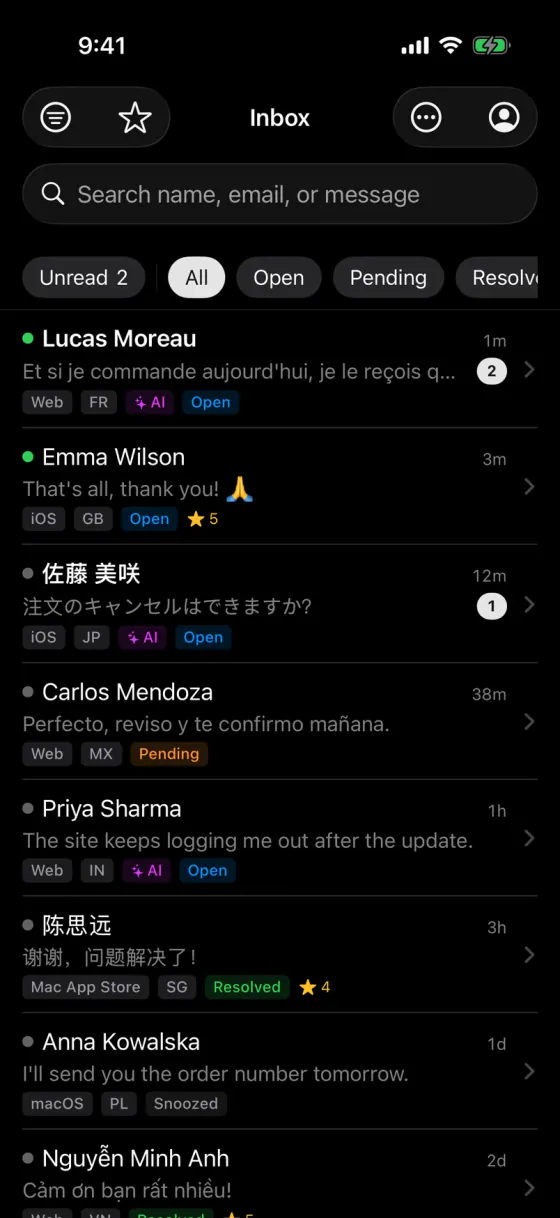
웹사이트에 스크립트 태그 하나를 추가하거나, 앱 안에서 같은 채팅을 열거나, Telegram 봇을 연결하세요.
스크립트 태그 하나만 붙여 넣으면 채팅 위젯이 나타납니다. 데스크톱과 모바일 브라우저 모두에서 작동합니다.
<script src="https://askais.com/widget.js"
  data-app-id="YOUR_APP_ID"
  data-base-url="https://askais.com"
async></script>모바일 또는 데스크톱 앱의 WebView에서 같은 채팅을 여세요.
Telegram 봇을 연결하세요. 메시지는 AskAIs로 들어오고, 답장은 Telegram으로 돌아갑니다.
로그인한 사용자의 이름과 이메일을 전달하면(서명은 선택), 팀이 누구와 대화하는지 알 수 있습니다.
MCP 키 하나로 AI 어시스턴트를 AskAIs 워크스페이스에 연결하세요. 대화 확인과 답장, AI 학습, 지표 확인까지 에디터를 떠나지 않고 할 수 있습니다.
서버는 streamable HTTP를 사용하며 엔드포인트는 다음과 같습니다:
https://askais.com/api/mcp/mcpClaude Code에 추가:
claude mcp add --transport http askais https://askais.com/api/mcp/mcp --header "Authorization: Bearer YOUR_MCP_KEY"키는 AskAIs 대시보드에서 만듭니다. 사이드바에서 MCP를 연 다음 Access & keys로 이동하세요. 워크스페이스 소유자와 관리자는 모든 요금제에서 키를 만들 수 있으며, 키는 만든 워크스페이스에만 접근합니다.